
1. Quản lý thông tin tài khoản
Lưu ý:
-
Nếu thay đổi email, hệ thống gửi mã OTP qua email cũ trước đó để người dùng xác nhận thay đổi
-
Các trường bắt buộc phải tồn tại:
-
Họ và tên
-
Email
-
SDT
-
Địa chỉ
-
-
Nếu Báo Đen reset lại mật khẩu đăng nhập. Mật khẩu đăng nhập sẽ gửi qua email hiện tại sử dụng của tài khoản. Vui lòng không chia sẻ mật khẩu để bảo mật thông tin
-
Nếu Báo Đen thay đổi lại Số điện thoại. Mã OTP sẽ được gửi qua email hiện tại. Vui lòng đăng nhập lại và nhập mã OTP để xác minh thông tin tài khoản
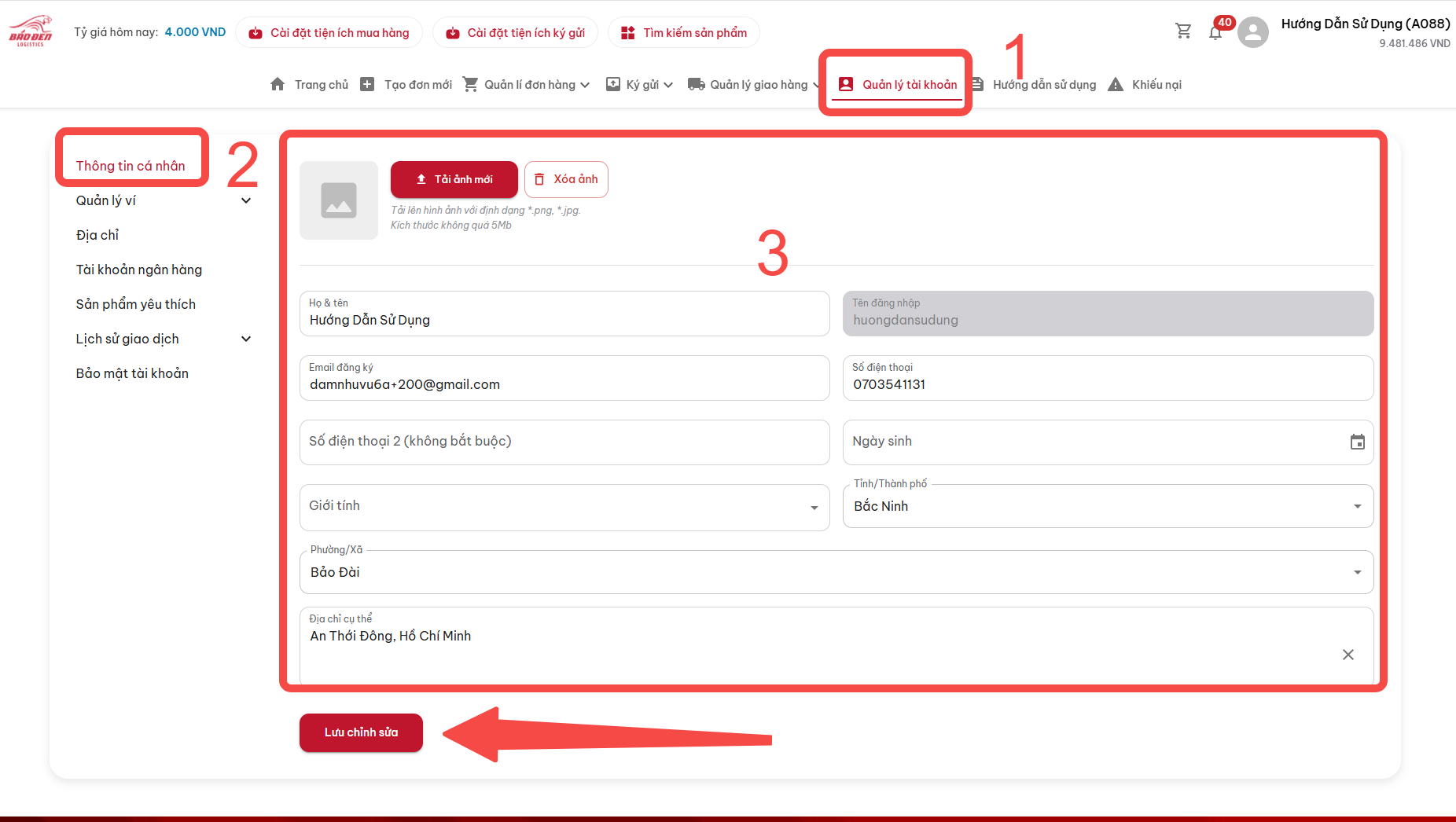
Bước 1: Truy cập Quản lý tài khoản -> Nhấn thông tin cá nhân
Bước 2: Người dùng có thể chỉnh sửa hình ảnh, các thông tin khác, không bao gồm tên đăng nhập
Bước 3: Nhấn lưu chỉnh sửa
2. Nạp rút tiền
Lưu ý:
-
Khi nạp tiền, không thay đổi nội dung giao dịch. Nếu thay đổi nội dung giao dịch khác NAP_SDT. Vui lòng liên hệ hotline Báo Đen để được hỗ trợ
-
Bắt buộc nạp và rút tiền với số tiền tối thiểu là 1,000 VND
-
Hướng dẫn sử dụng nạp tiền:
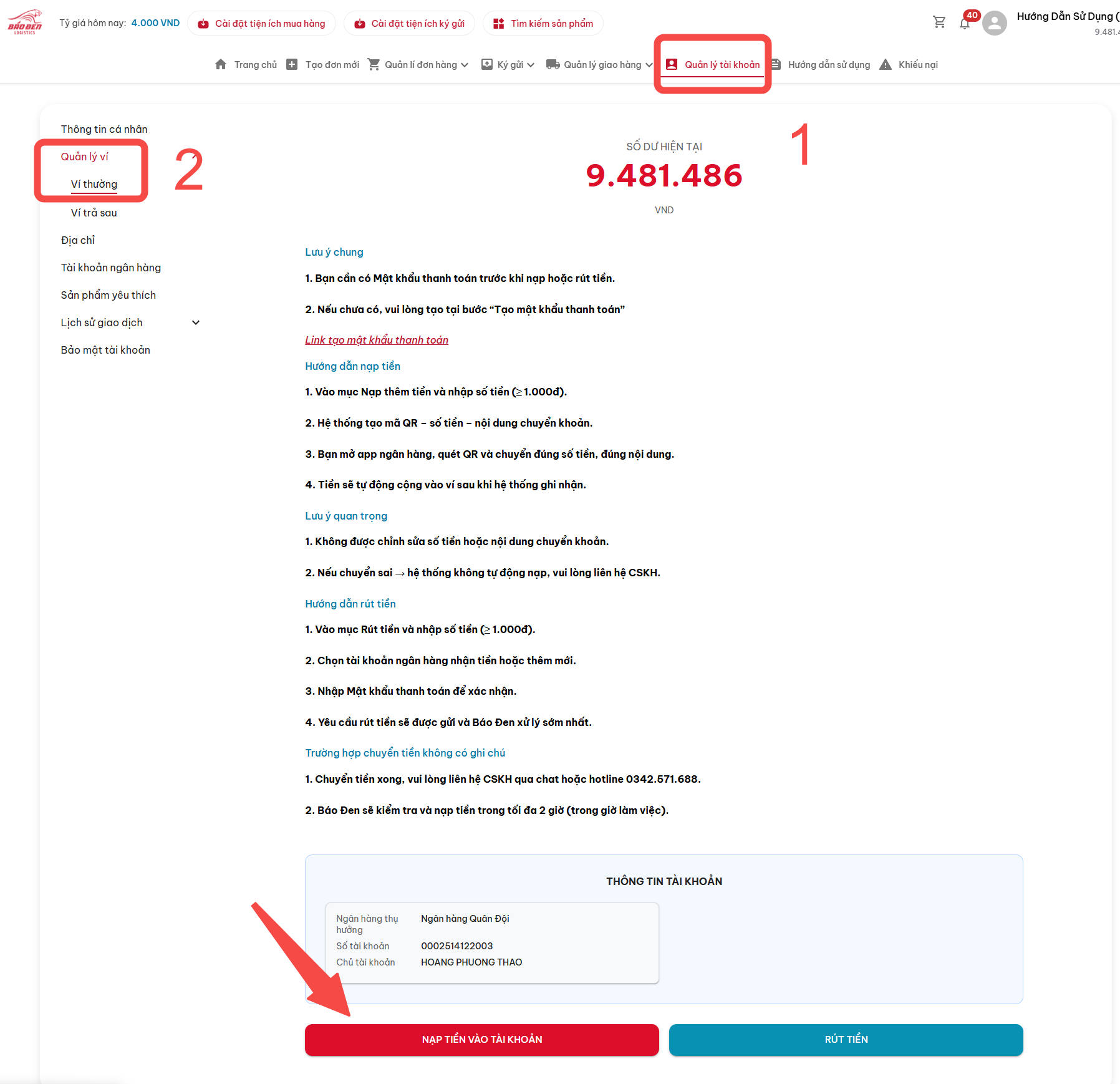
Bước 1: Truy cập quản lý tài khoản -> Quản lý ví thường
Bước 2: Nhấn nạp tiền
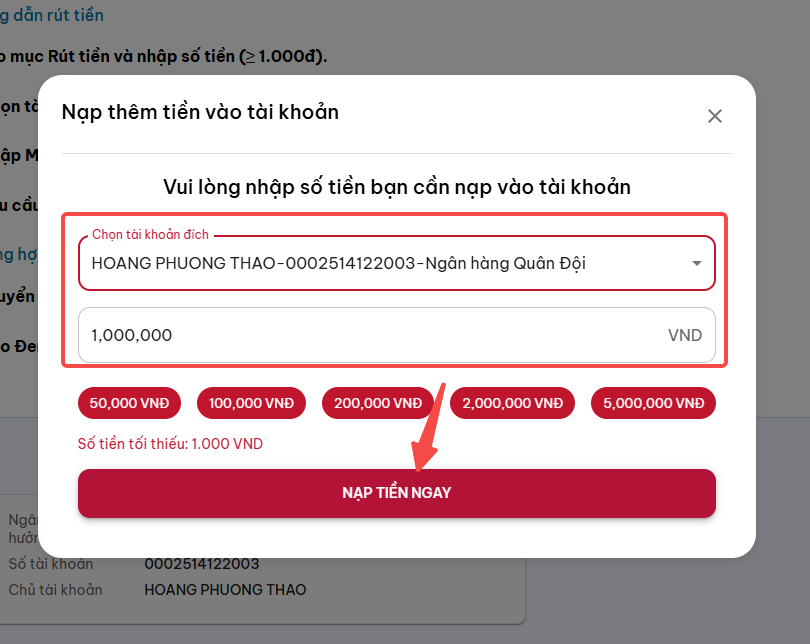
Bước 3: Chọn tài khoản của Báo Đen để chuyển khoản, nhập số tiền muốn nạp vào hệ thống và nhấn nạp tiền ngay
Lưu ý: Số tiền nạp tối thiểu là 1,000 VNĐ
Bước 4: Sử dụng ứng dụng khác (Ngân hàng, Momo, Zalopay,.. v.v) quét mã QR để nạp tiền vào hệ thống
Lưu ý: Không được phép điều chỉnh nội dung giao dịch.
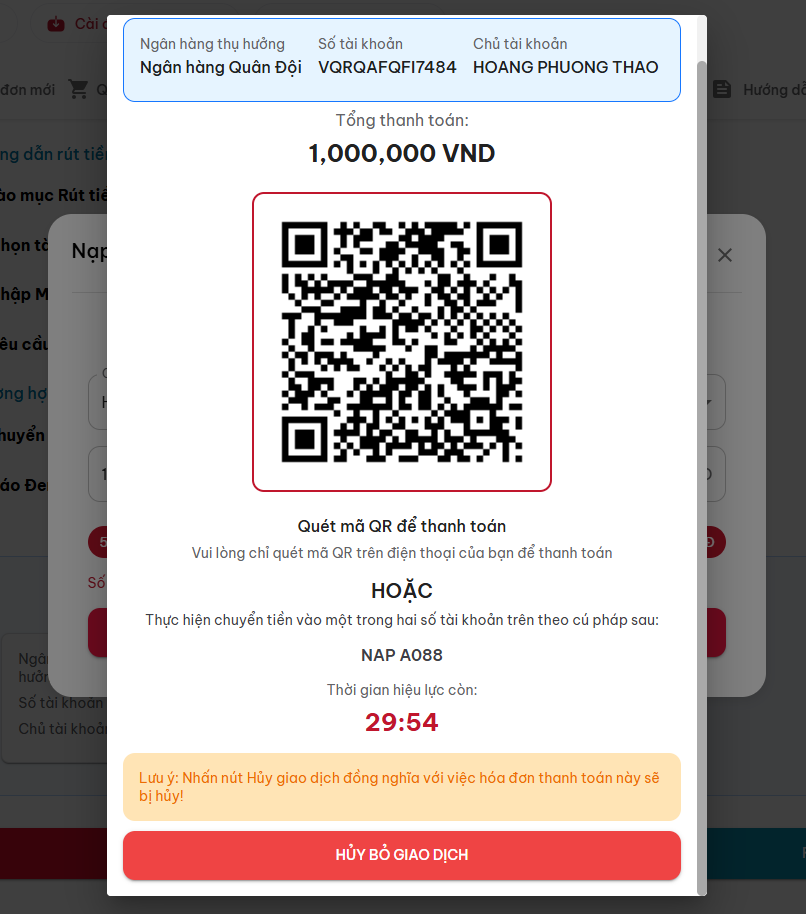
Bước 5: Nếu ngân hàng thông báo nạp tiền thành công, vui lòng tắt cửa sổ mã QR ở hệ thống và kiểm tra số dư của tài khoản
-> Hoàn tất quy trình nạp tiền vào tài khoản
-
Hướng dẫn sử dụng rút tiền về ngân hàng:
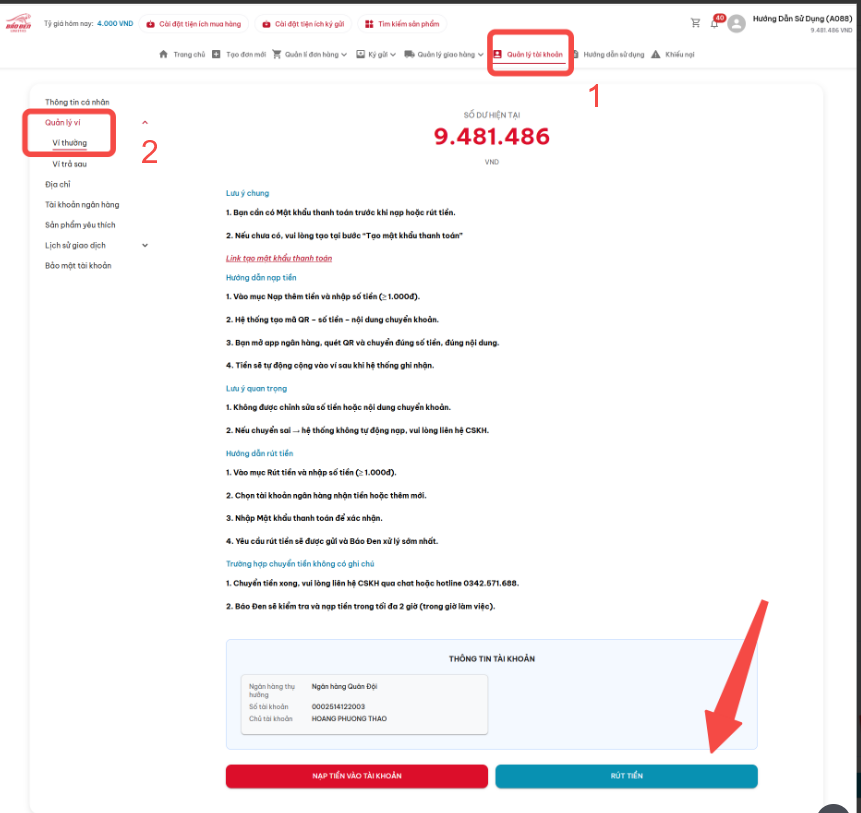
Bước 1: Truy cập quản lý tài khoản -> Quản lý ví thường
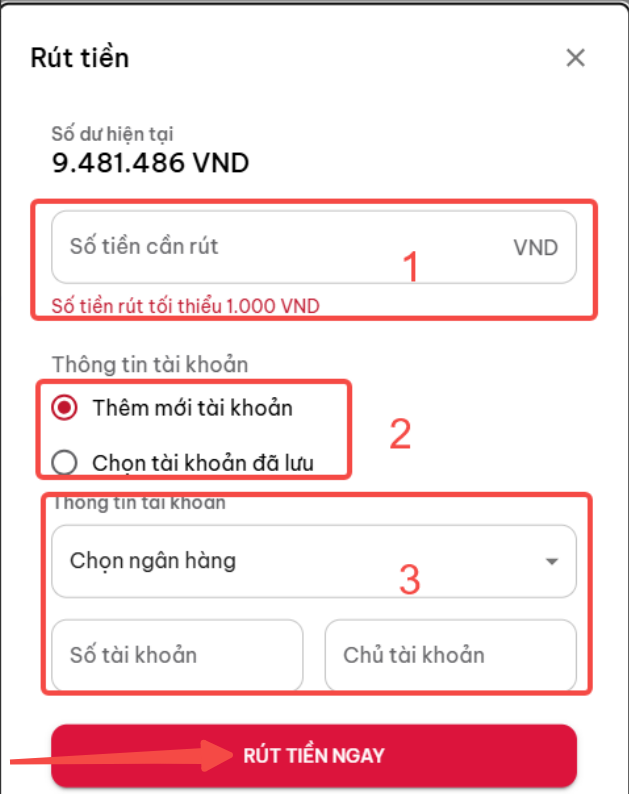
Bước 2: Nhấn rút tiền
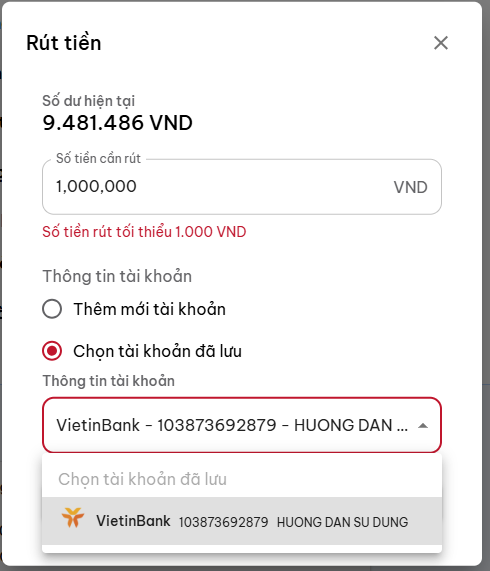
Bước 3: Nhập số tiền muốn rút và tối thiểu 1,000 VNĐ
Chọn thêm một tài khoản khác (Tài khoản chưa liên kết với hệ thống trước đó)
-> Chọn ngân hàng, Nhập STK đảm bảo lớn hơn 4 kí tự và tên Chủ tài khoản
Hoặc chọn tài khoản đã liên kết trước đó với tài khoản
Bước 4: Nhấn rút tiền ngay
Bước 5: Nhập mã pin thanh toán của tài khoản

Bước 6: Theo dõi trạng thái rút tiền ở lịch sử giao dịch ví thường
Lưu ý: Báo Đen duyệt lệnh rút tiền trong tối đa 24h. Vui lòng kiểm tra lịch sử giao dịch và tài khoản ngân hàng của bạn.
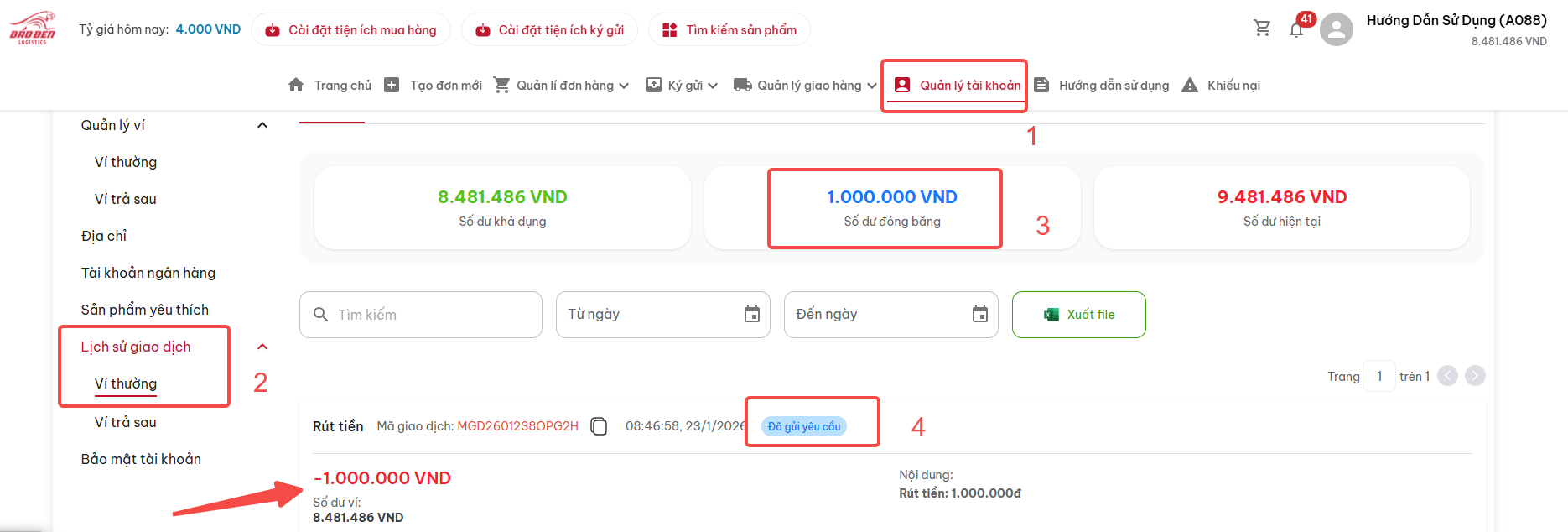
-> Hoàn tất quy trình rút tiền vào tài khoản
3. Liên kết tài khoản ngân hàng
Mục đích:
-
Giúp khách hàng lưu trữ sẵn thông tin thụ hưởng để thực hiện lệnh rút tiền nhanh chóng, chính xác và tăng cường bảo mật cho các giao dịch tài chính.
Lưu ý:
-
Không được phép trùng 1 số tài khoản ở cùng 1 ngân hàng
-
Số tài khoản đảm bảo nhiều hơn 4 kí tự (Bao gồm cả chữ và số)
-
Hướng dẫn sử dụng liên kết tài khoản ngân hàng
Bước 1: Truy cập Quản lý tài khoản -> Tài khoản ngân hàng -> Nhấn thêm thẻ tài khoản

Bước 2: Chọn tài khoản ngân hàng, số tài khoản và tên thụ hưởng tài khoản
Bươc 3: Nhấn xác nhận thêm
Lưu ý: Số tài khoản không được trùng trong cùng 1 ngân hàng
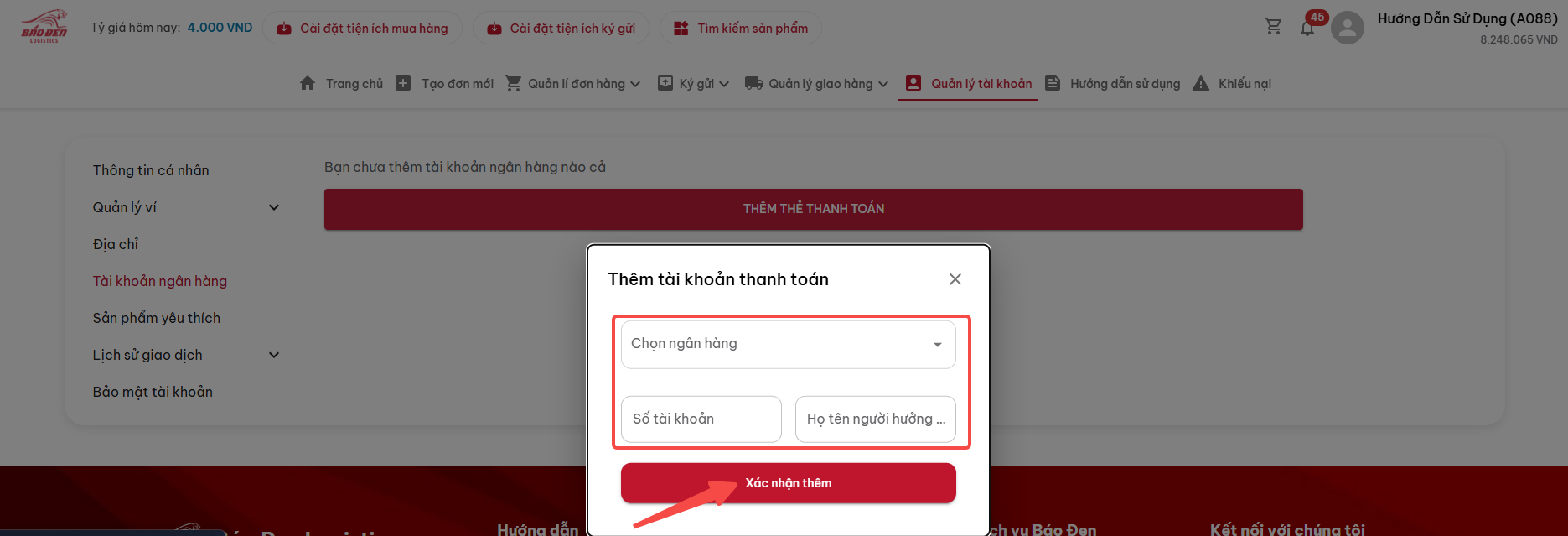
Bước 4: Xem danh sách các tài khoản ngân hàng đã liên kết ở tab tài khoản ngân hàn
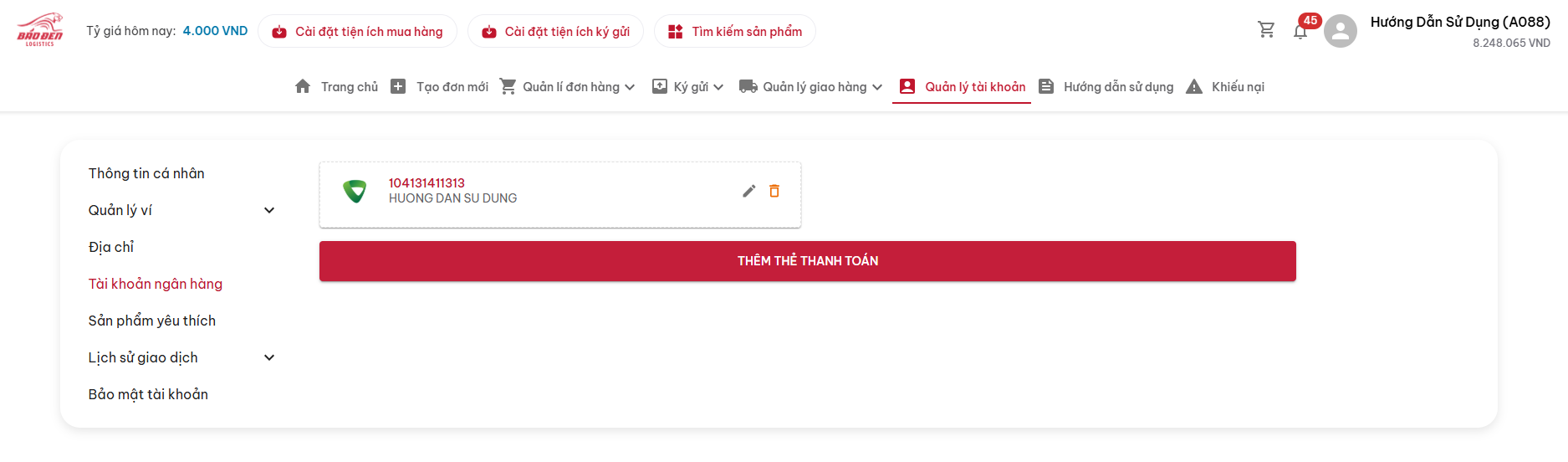
-> Hoàn tất quy trình tạo liên kết tài khoản ngân hàng
-
Hướng dẫn sử dụng chỉnh sửa tài khoản ngân hàng
Bước 1: Truy cập Quản lý tài khoản -> Tài khoản ngân hàng -> Nhấn icon chỉnh sửa ở tài khoản mong muốn
Bước 2: Nhập thông tin muốn chỉnh sửa -> Nhấn xác nhận sửa
Lưu ý: Sự thay đổi này không ảnh hưởng đến các giao dịch hoặc lệnh duyệt rút tiền trước đó
-> Hoàn tất quy trình chỉnh sửa tài khoản ngân hàng
-
Hướng dẫn sử dụng xoá tài khoản ngân hàng
Bước 1: Truy cập Quản lý tài khoản -> Tài khoản ngân hàng -> Nhấn icon xoá ở tài khoản mong muốn
Bước 2: Nhấn xác nhận ở cửa sổ cảnh báo
Lưu ý: Sự thay đổi này không ảnh hưởng đến các giao dịch hoặc lệnh duyệt rút tiền trước đó
-> Hoàn tất quy trình xoá tài khoản ngân hàng
4. Địa chỉ giao hàng
Lưu ý:
-
Địa chỉ mặc định không được xoá
-
Việc chỉnh sửa địa chỉ mặc định không anh hưởng đến các đơn hàng trước đó
-
Hướng dẫn sử dụng thêm địa chỉ giao hàng:
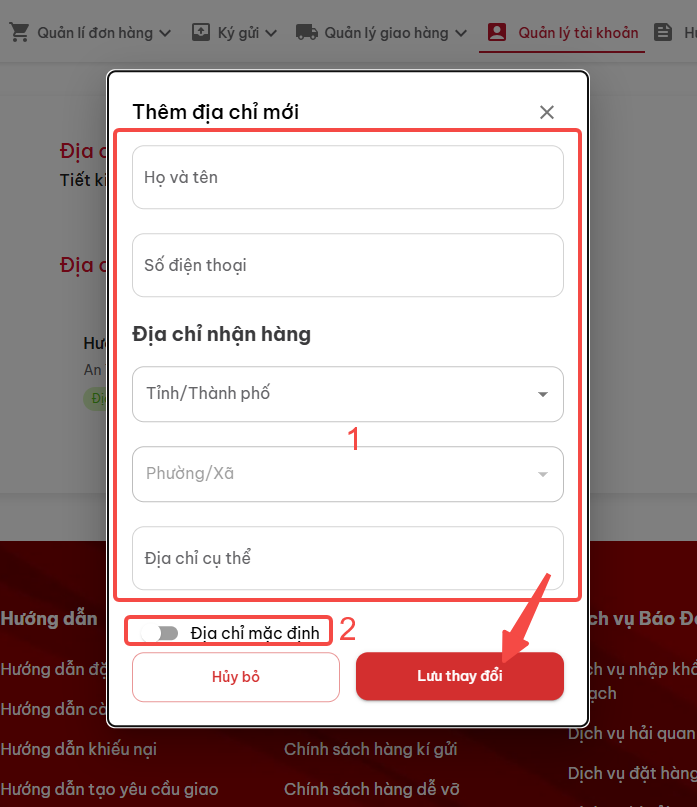
Bước 1: Truy cập Quản lý tài khoản -> Địa chỉ
Bước 2: Nhấn thêm địa chỉ mới

Bước 3: Nhập họ và tên, số điện thoại và địa chỉ nhận hàng chỉ tiết. Có thể chọn làm địa chỉ mặc định.
Bước 4: Nhấn lưu thay đổi
Bước 5: Xem danh sách các địa chỉ giao hàng ở ngoài danh sách địa chỉ
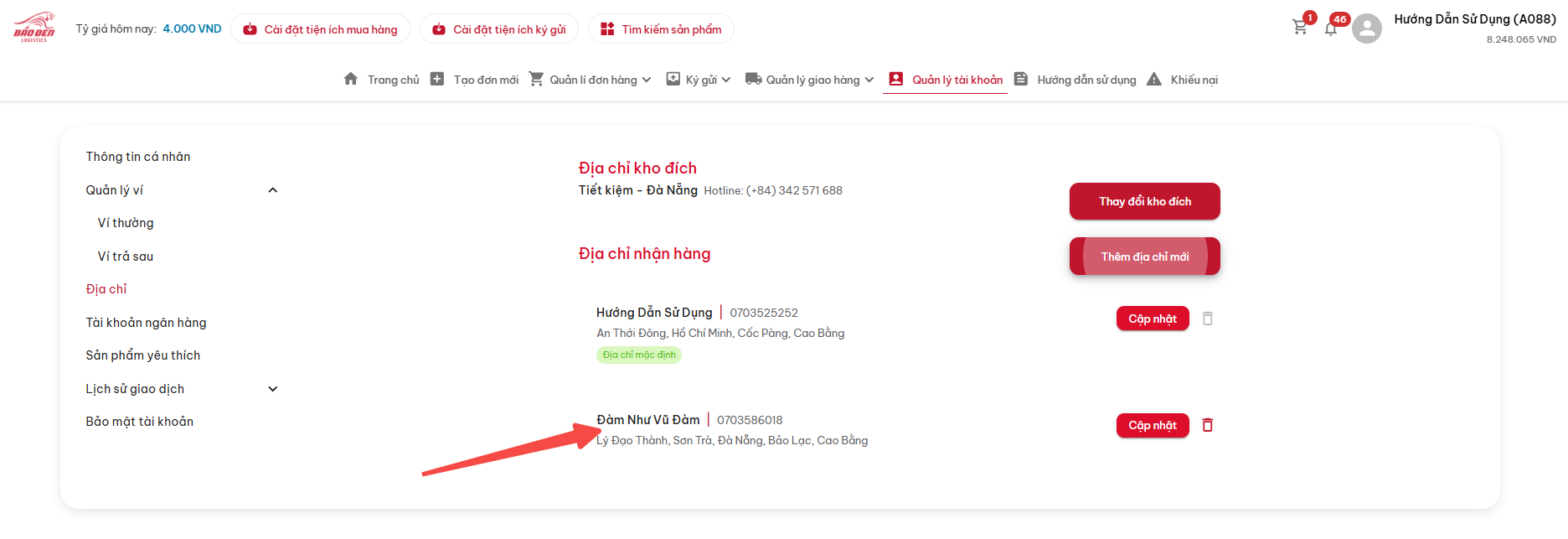
-> Hoàn tất quy trình thêm địa chỉ giao hàng mới
-
Hướng dẫn sử dụng chỉnh sửa địa chỉ giao hàng:
Bước 1: Truy cập Quản lý tài khoản -> Địa chỉ -> Nhấn cập nhật
Bước 2: Nhập thông tin cần chỉnh sửa và nhấn lưu thay đổi
Lưu ý: Việc chỉnh sửa không ảnh hưởng đến các đơn hàng trước đó
-> Hoàn tất quy trình chỉnh sửa địa chỉ giao hàng mới
-
Hướng dẫn sử dụng xoá địa chỉ giao hàng:
Bước 1: Truy cập Quản lý tài khoản -> Địa chỉ -> Nhấn icon xoá
Bước 2: Nhấn xác nhận ở cửa sổ cảnh báo
Lưu ý: Việc chỉnh sửa không ảnh hưởng đến các đơn hàng trước đó
-> Hoàn tất quy trình xoá địa chỉ giao hàng mới
-
Hướng dẫn sử dụng cập nhật kho đích mặc định:
Bước 1: Truy cập Quản lý tài khoản -> Địa chỉ -> Thay đổi kho đích

Bước 2: Chọn kho đích -> Nhấn lưu thay đổi
-> Hoàn tất quy trình thay đổi địa chỉ kho đích
-
Mật khẩu thanh toán
Lưu ý:
-
Mật khẩu thanh toán bắt buộc phải có đầu tiên khi sử dụng hệ thống để thực hiện các thao tác thanh toán hoặc rút tiền khác
-
Nếu nhập sai mật khẩu thanh toán quá 5 lần, ví thanh toán sẽ bị khoá. Vui lòng liên hệ nhân viên Báo Đen để mở khoá ví và tạo lại mật khẩu thanh toán mới
-
Mật khẩu tài khoản phải đảm bảo:
-
Ít nhất 8 ký tự trở lên
-
Ít nhất có 1 chữ cái in hoa
-
Ít nhất có 1 chữ số
-
Ít nhất 1 ký tự thường
-
Ít nhất 1 ký tự đặc biệt
-
Không bao gồm khoảng trắng
-
-
Hướng dẫn sử dụng thay đổi mật khẩu tài khoản:
Bước 1: Truy cập Quản lý tài khoản -> Bảo mật tài khoản -> Tab mật khẩu tài khoản
Bước 2: Nhập mật khẩu hiện tại, mật khẩu mới (Đảm bảo đúng điều kiện hệ thống)
Bước 3: Nhấn xác nhận

-> Hoàn tất quy trình thay đổi mật khẩu tài khoản
-
Hướng dẫn sử dụng tạo mật khẩu thanh toán:
Bước 1: Truy cập Quản lý tài khoản -> Bảo mật tài khoản -> Tab mật khẩu thanh toán
Bước 2: Nhấn tạo mới
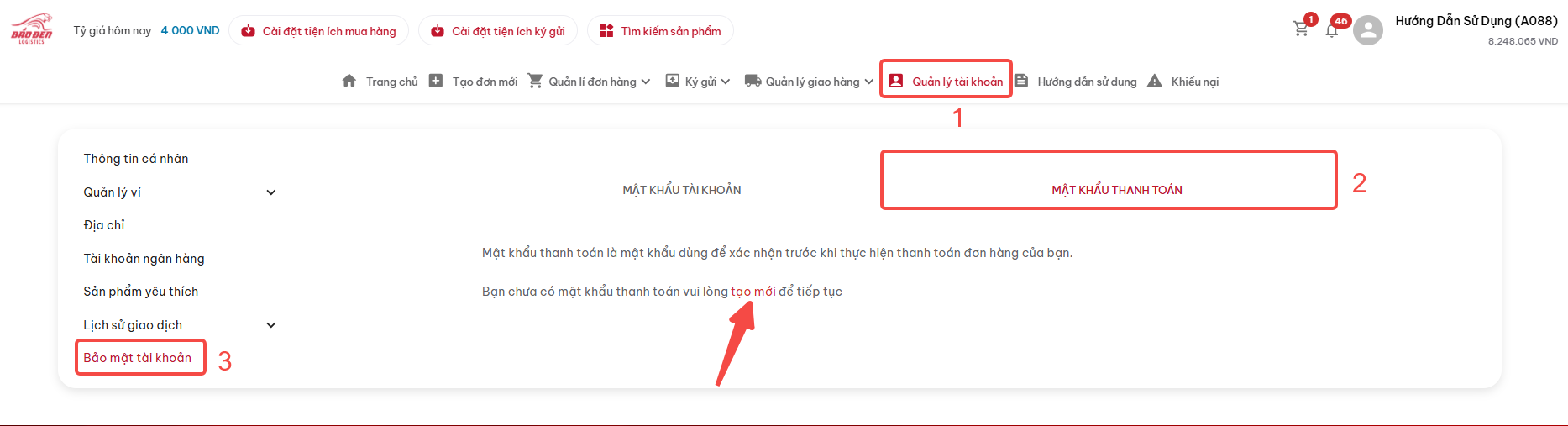
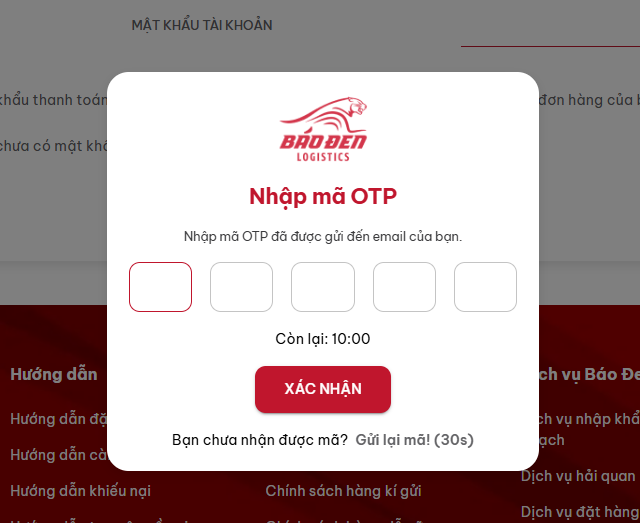
Bước 3: Nhập mật khẩu OTP được gửi đến email hiện tại của tài khoản
Bước 4: Nhập mã pin thanh toán và nhấn xác nhận
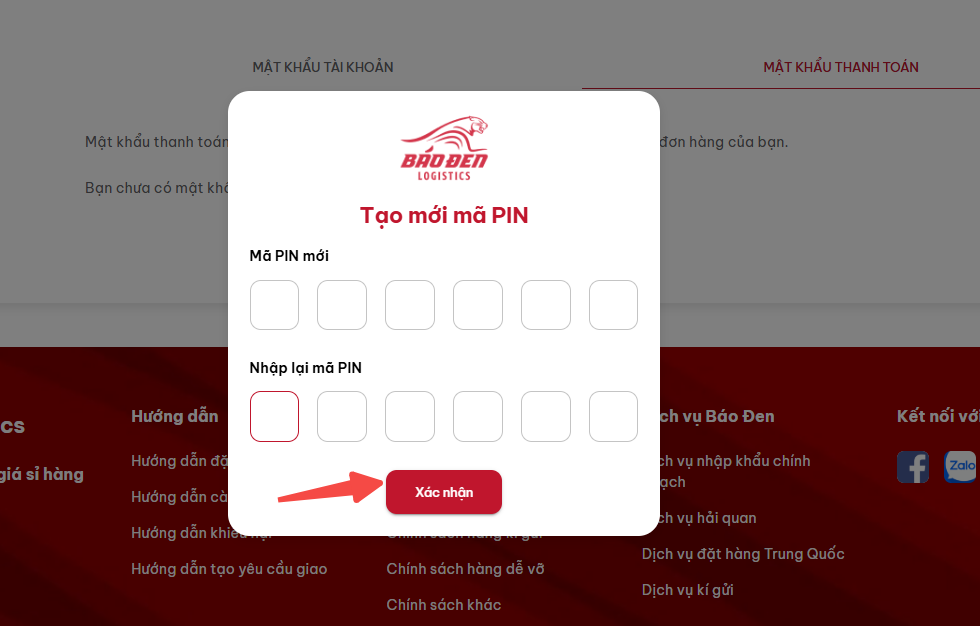
-> Hoàn tất quy trình tạo mật khẩu thanh toán
-
Hướng dẫn sử dụng thay đổi mật khẩu thanh toán
Bước 1: Truy cập Quản lý tài khoản -> Bảo mật tài khoản -> Mật khẩu thanh toán
Bước 2: Nhập mã pin hiện tại và mã pin mới -> Nhấn lấy mã OTP
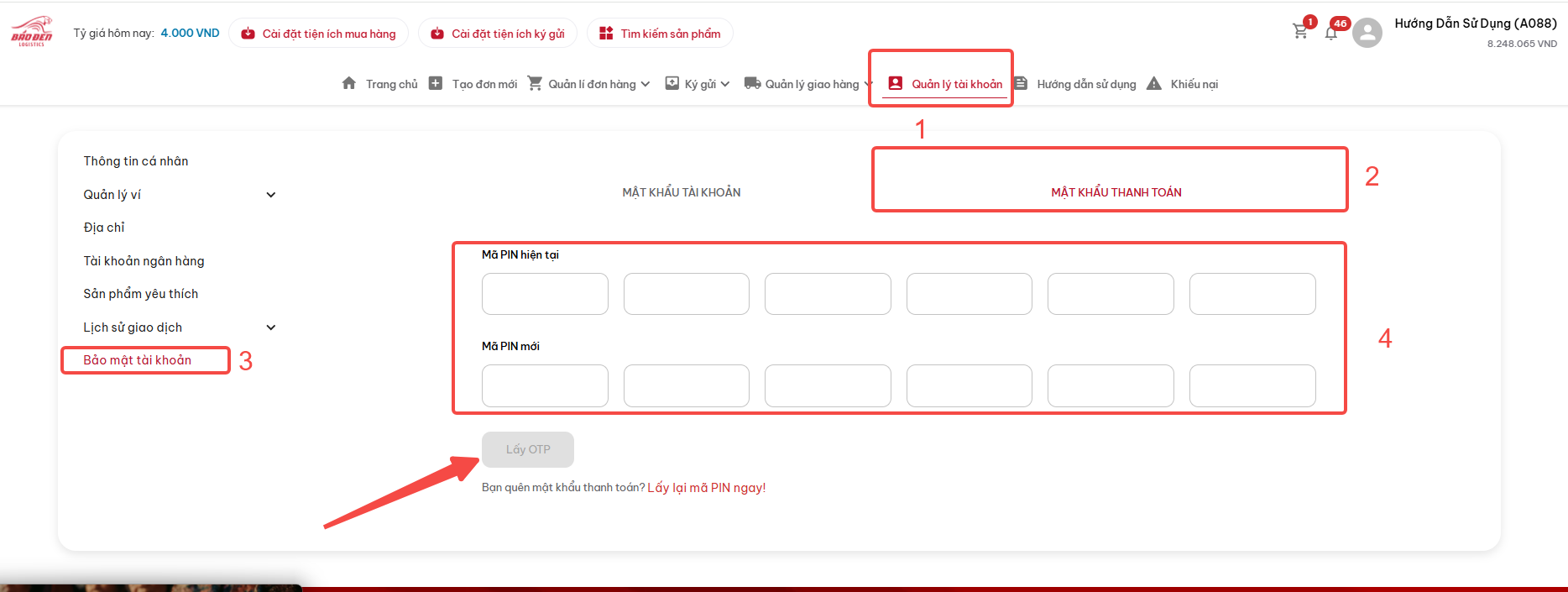
Bước 4: Nhập mã OTP được gửi qua email hiện tại của tài khoản và nhấn xác nhận

-> Hoàn tất quy trình thay đổi mật khẩu thanh toán
Nếu bạn cần tư vấn thêm, hãy gọi ngay chúng tôi: 034 257 1688 nhé!